
Instruksi konversi di bawah
Berikut adalah instruksi langkah demi langkah untuk mengonversi folder online menggunakan ezyZip.
-
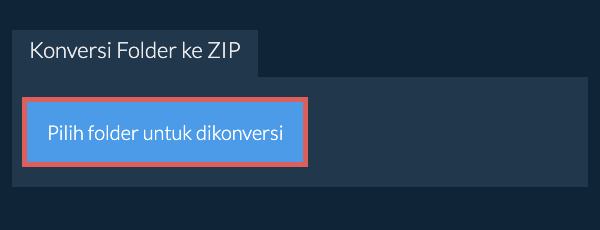
Klik "Pilih folder untuk dikonversi" untuk membuka pemilih folder
-
(Opsional) Atur tingkat kompresi yang diinginkan dengan mengklik tanda panah bawah di sebelah "Buat File ZIP". Ini hanya akan berfungsi dengan format arsip yang mendukung kompresi.
-
Klik "Buat File ZIP". Sistem akan mulai membuat arsip ZIP dari isi folder Anda.

Setelah semua file diproses, tombol "Simpan File ZIP" akan muncul.
-
Klik "Simpan File ZIP" untuk menyimpan arsip folder ke folder tujuan yang Anda pilih.

-
Klik logo Dropbox () di tombol pemilih file ZIP.

-
Pemilih file Dropbox akan muncul. Anda perlu memberikan otorisasi akses ke ezyZip untuk pertama kalinya.
-
Setelah Anda memilih file ZIP, itu akan mengunduhnya ke browser Anda dan memulai konversi.
-
Untuk menyimpan file ZIP yang telah dikonversi ke Dropbox, klik dropdown "Dropbox" di bawah tombol "Simpan File ZIP". Ini akan memerlukan otorisasi untuk pertama kalinya Anda menjalankannya.
File akan disimpan di folder /Apps/ezyZip.
ezyZip adalah alat online yang mendukung OS apa pun yang dapat menjalankan browser modern. Kami telah mengujinya untuk bekerja dengan Windows, MacOS, Linux (misalnya Ubuntu, Mint, Debian), Android, ChromeOS (Chromebook), iOS (iPhone, iPad & iPod Touch).
Kami terus memperbarui sistem, jadi pastikan Anda menggunakan versi terbaru dari salah satu browser populer atau variannya. (misalnya Chrome, Firefox, Safari, Opera).
Silakan beri tahu kami melalui formulir umpan balik jika Anda mengalami masalah.
Kami terus memperbarui sistem, jadi pastikan Anda menggunakan versi terbaru dari salah satu browser populer atau variannya. (misalnya Chrome, Firefox, Safari, Opera).
Silakan beri tahu kami melalui formulir umpan balik jika Anda mengalami masalah.
ezyZip adalah kumpulan alat manajemen file online, termasuk utilitas pembuatan file ZIP gratis ini. Berbeda dengan alat kompresi file online lainnya, ezyZip berjalan secara lokal di browser Anda, memastikan privasi Anda terlindungi. Anda dapat membuat arsip ZIP dengan cepat dan aman tanpa mengunggah file Anda ke server.