
Instruksi kompresi di bawah
-
Untuk menambahkan file ke arsip zip Anda, Anda memiliki dua opsi:
-
Klik "Pilih file untuk diarsipkan" untuk membuka pemilih file
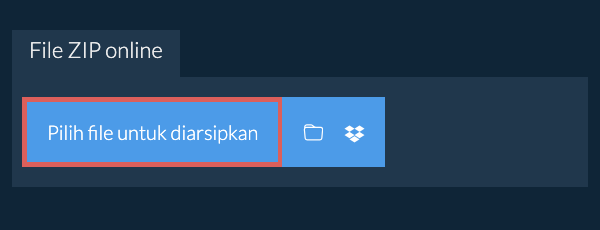
- Seret dan jatuhkan file dan folder langsung ke ezyZip
Klik "Pilih file untuk diarsipkan" untuk membuka pemilih file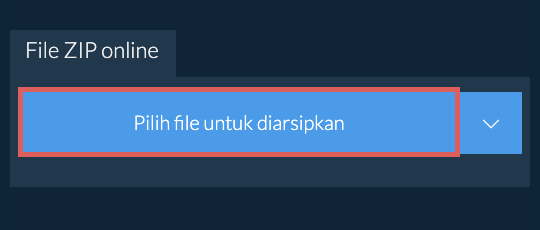
-
-
(Opsional) Atur tingkat kompresi yang diinginkan dengan mengklik panah bawah di samping "Zip Files".
-
Klik "Zip Files". Ini akan mulai mengompresi file.

-
Klik "Save ZIP File" untuk menyimpan arsip ke folder tujuan yang dipilih.


-
Klik pada 'New folder' di pojok kanan atas.

-
Beri nama folder baru Anda dan tekan enter atau klik tanda centang hijau.

-
Ini akan menambahkan folder ke konten arsip ZIP.

-
Klik pada logo Dropbox () di tombol pemilih file.

-
Pemilih file Dropbox akan muncul. Anda perlu memberikan otorisasi akses ke ezyZip untuk pertama kalinya.
-
Setelah Anda memilih file, file tersebut akan muncul dalam daftar. Ikuti petunjuk di atas untuk mengompres file.
-
Untuk menyimpan file ZIP yang dihasilkan ke Dropbox, klik pada dropdown "Dropbox" di bawah tombol "Save ZIP File". Ini akan memerlukan otorisasi untuk pertama kalinya Anda menjalankannya.
File akan disimpan dalam folder /Apps/ezyZip.
Kami terus memperbarui sistem, jadi pastikan Anda menggunakan versi terbaru dari salah satu browser populer atau variannya. (misalnya Chrome, Firefox, Safari, Opera).
Silakan beri tahu kami melalui formulir umpan balik jika Anda mengalami masalah.
Anggap saja sebagai direktori yang dapat berisi file dan lebih banyak sub-direktori setelah dibuka oleh program utilitas ZIP. Format ini mengompresi data menggunakan algoritma lossless yang berarti tidak ada degradasi kualitas file seperti pada beberapa format kompresi lain (misalnya mp3, jpeg). Algoritma kompresi dapat bervariasi namun yang paling umum adalah DEFLATE. Standar ini terus berkembang dengan algoritma baru dan opsi enkripsi yang ditambahkan secara berkala.
ezyZip menawarkan berbagai opsi untuk memanipulasi file ZIP termasuk kompresi file individual, membuat folder ter-ZIP, mengekstrak file ZIP atau mengonversi file ZIP.
Butuh bantuan untuk kompresi file dengan tools native? Lihat panduan untuk Windows, MacOS dan Linux.
ezyZip adalah alat kompresi file online gratis untuk ZIP dan unzip yang memungkinkan Anda mengompresi file ke dalam arsip. Alat ini juga mendukung unzip, memungkinkan Anda untuk membuka arsip ZIP, zipx, rar, tar, tar.gz, 7z, dan berbagai format arsip lainnya.
Tidak seperti utilitas ZIP dan unzip online lainnya, ezyZip tidak mengharuskan Anda mengunggah atau mengunduh file ke server. Tidak ada batasan penggunaan, memungkinkan Anda membuat file terkompresi berukuran besar. Alat ini berjalan secara lokal sebagai aplikasi browser, sehingga membuatnya jauh lebih cepat daripada alat ZIP dan unzip online serupa lainnya. Ini juga memastikan privasi Anda terlindungi karena tidak ada data file yang akan meninggalkan browser Anda.
ezyZip memproses berkas langsung di browser Anda. Tidak seperti kebanyakan alat online lainnya, berkas Anda tidak diunggah ke server kami, yang berarti pemrosesan lebih cepat dan privasi yang lebih baik. Lihat perbandingan fitur di bawah ini dan kami yakin Anda akan setuju bahwa ezyZip adalah pilihan yang lebih baik untuk kebutuhan konversi berkas Anda.
| Fitur | ezyZip | Alat Online Lainnya |
|---|---|---|
| Tanpa Instalasi Perangkat Lunak | Bekerja Langsung di Browser | Bekerja Langsung di Browser |
| Lokasi Pemrosesan | Browser Anda (Tanpa Unggah) | Server Mereka (Unggah Diperlukan) |
| Privasi & Keamanan | 100% Pribadi (Berkas Tidak Pernah Meninggalkan Perangkat Anda) | Berkas Diunggah, Dapat Diakses oleh Orang Lain |
| Kecepatan Pemrosesan | Cepat (Tanpa Waktu Unggah/Unduh) | Lambat (Unggah + Proses + Unduh) |
| Registrasi Diperlukan | Tidak Pernah | Sering Diperlukan untuk Berkas Besar |
| Bekerja Offline | Ya (Setelah Halaman Dimuat) | Tidak |
| Format yang Didukung | 130+ Format Arsip | Dukungan Format Terbatas |
| Biaya | 100% Gratis | Gratis dengan Batasan / Tier Berbayar |
| Berdiri | Sejak 2009 (15+ Tahun) | Baru-baru ini (Mungkin Hilang) |