
Instructions de conversion ci-dessous
Voici les étapes pour convertir une archive 7Z en fichier PNG en utilisant ezyZip.
-
Pour sélectionner le fichier 7Z, vous avez deux options :
-
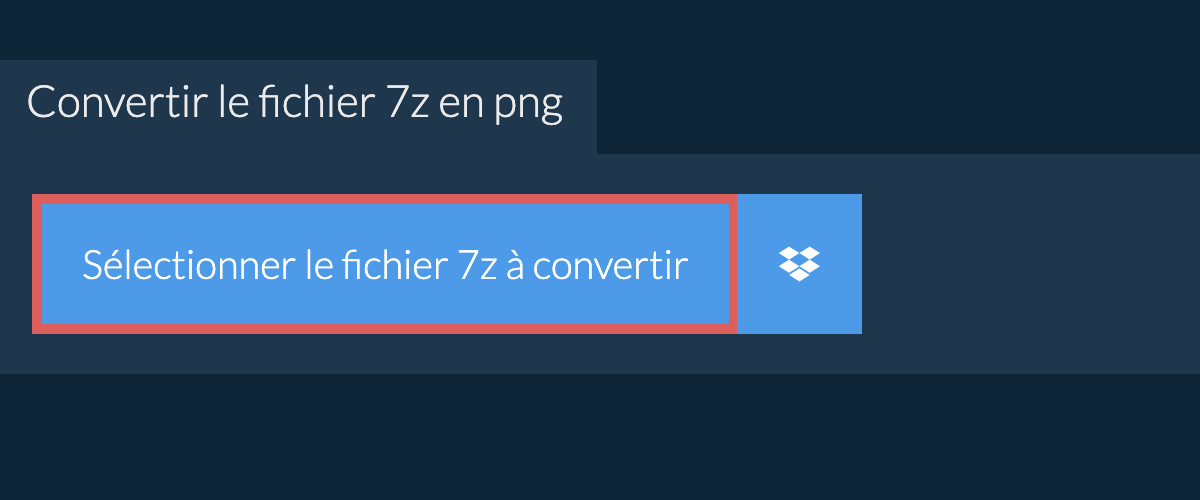
Cliquez sur "Selectionner le fichier à convertir" pour ouvrir le sélecteur de fichiers.
- Faites glisser et déposez le fichier 7Z directement sur ezyZip.
Cliquez sur "Selectionner le fichier à convertir" pour ouvrir le sélecteur de fichiers.
Il énumère tous les fichiers PNG dans l'archive 7Z.
-
-
Cliquez sur le bouton vert "Enregistrer" pour enregistrer un fichier PNG individuel sur votre disque local.
Cliquez sur le bouton bleu "Aperçu" pour ouvrir le PNG dans votre navigateur.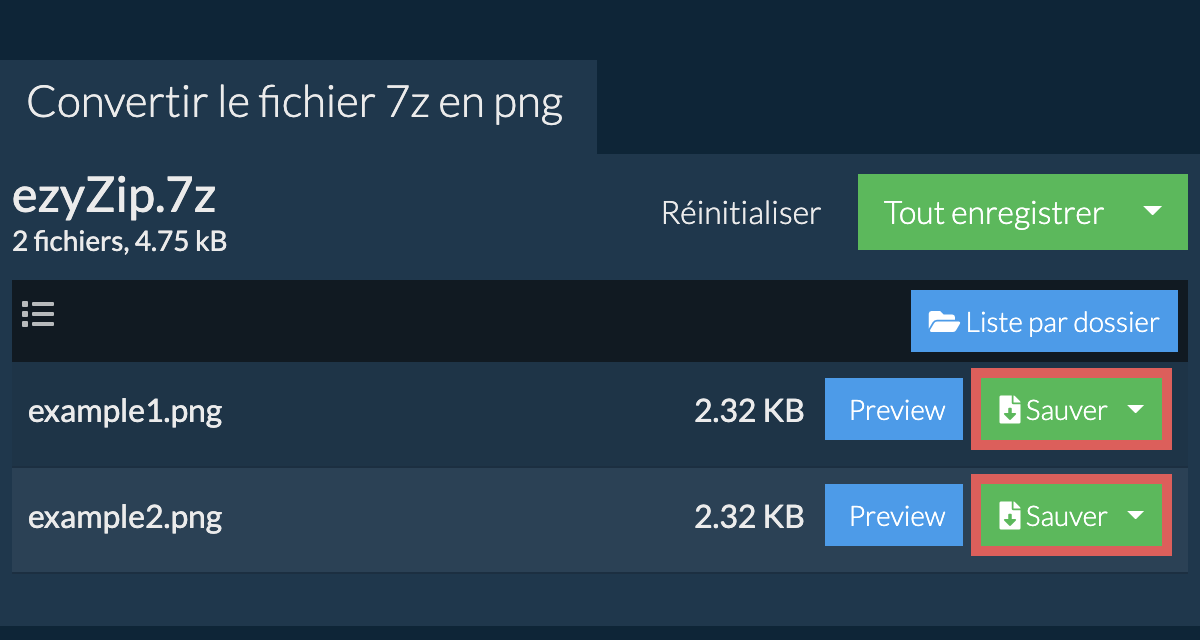
-
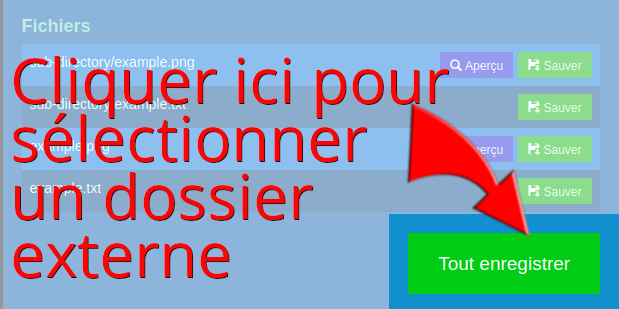
Cliquez sur "Tout enregistrer". Si le bouton est invalide, cela implique que cet élément n’est pas pris en charge par votre navigateur ou ce n’est pas paramétré.
Dans Chrome, c’est possible de configurer en utilisant l’adresse suivante :chrome://flags/#native-file-system-api
(copier/coller dans la barre d’adresse du navigateur)
-
Sélectionner un dossier vide où vous voulez extraire les fichiers. Notez bien: Si vous avez déjà des fichiers avec le même nom, ezyZip écrasera les fichiers.
-
Après avoir selectioner le dossier, le navigateur va demander à obtenir un accès au dossier. Cliquez sur "fichiers vue" suivi de "Enregistrer les changements"
-
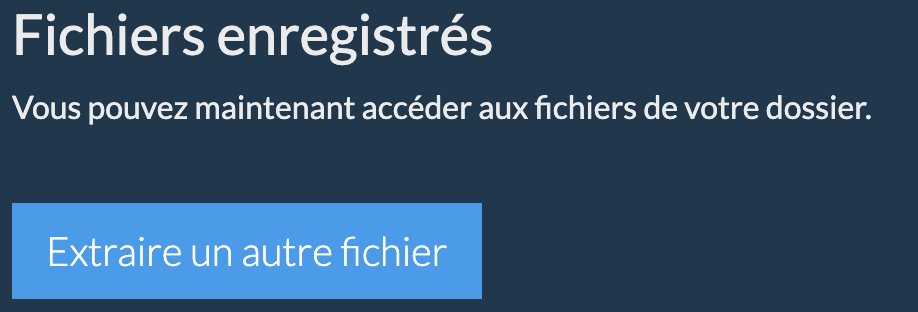
Début de l’enregistrement des fichiers et sous fichiers dans l’endroit spécifié
-
Cliquez sur le logo Dropbox () dans le bouton de sélection du fichier 7Z.

-
Le sélecteur de fichiers Dropbox apparaît. Vous devrez autoriser l'accès à ezyZip la première fois.
-
Une fois que vous avez sélectionné le fichier 7Z, il sera téléchargé dans votre navigateur et son contenu sera affiché.
-
Pour enregistrer les fichiers PNG dans Dropbox, cliquez sur le menu déroulant "Dropbox" sous les boutons "Save" ou "Save All". Vous devrez autoriser Dropbox pour ezyZip la première fois que vous le ferez.
Les fichiers seront enregistrés dans le dossier /Apps/ezyZip.
Vous devez d'abord ouvrir l'archive 7Z comme décrit dans les instructions d'extraction de fichiers ci-dessus. Vous recevrez ensuite une liste de tous les fichiers PNG convertis dans l'archive 7Z. Faites défiler la liste et cliquez sur 'Aperçu' pour voir l'image PNG dans une autre fenêtre du navigateur.
ezyZip prend en charge n’importe quel système d’exploitation qui peut exécuter un navigateur moderne.
Nous l’avons testé pour fonctionner avec Windows, Macos, Linux (e.g. Ubuntu, Mint, Debian), Android, Chromeos (Chromebook), Android, iOS (iPhone, iPad & iPod Touch).
Assurez-vous d’utiliser la dernière version d’un des navigateurs populaires ou leurs variantes. (e.g Chrome, Firefox, Safari, Opera).
Nous l’avons testé pour fonctionner avec Windows, Macos, Linux (e.g. Ubuntu, Mint, Debian), Android, Chromeos (Chromebook), Android, iOS (iPhone, iPad & iPod Touch).
Assurez-vous d’utiliser la dernière version d’un des navigateurs populaires ou leurs variantes. (e.g Chrome, Firefox, Safari, Opera).
Oui. ezyZip utilise la puissance de traitement de votre propre ordinateur et navigateur pour accomplir la tâche. Aucune donnée de fichier ne quitte votre navigateur. Incertain? Éteignez votre WiFi lorsque vous terminez la conversion. Il continuera à fonctionner car aucune donnée n'est téléchargée sur Internet.
L’extension .PNG est définie par fichier Portable Network Graphic et a été développé par PNG Development Group.
7z est un format d'archivage ayant une architecture ouverte crée avec 7-Zip est un logiciel libre de compression de données et d’archivage de fichiers. Ces fichiers sont compressés suivant une méthode nommé LZMA, un algorithme de compression de données-un type de compression connue pour réduire le poids du fichier tout en préservant la qualité.
ezyZip est un convertisseur PNG-zip en ligne gratuit. Il n'est pas nécessaire d'installer un logiciel supplémentaire car il fonctionne dans le navigateur. Il prend également en charge un tas d'autres options d'extraction et de conversion de fichiers.
Contrairement aux autres utilitaires en ligne, ezyZip ne vous oblige pas à télécharger des fichiers sur un serveur. Il fonctionne localement comme une application de navigateur, ce qui le rend beaucoup plus rapide que d’autres outils en ligne similaires. Votre vie privée est protégée car aucune donnée de fichier ne quitte le navigateur.
Voici un aperçu rapide des différences de fonctionnalités pour vous aider à choisir le bon outil pour vos besoins.
| Fonctionnalité | ezyZip | Autres outils en ligne |
|---|---|---|
| Installation de logiciel | Aucun logiciel requis | Aucun logiciel requis |
| Lieu de traitement | Traitement local dans votre navigateur | Téléchargement vers des serveurs |
| Confidentialité et sécurité | Les fichiers restent sur votre appareil | Les fichiers sont téléchargés sur des serveurs tiers |
| Vitesse de traitement | Instantané (aucun téléchargement) | Dépend de la vitesse dinternet |
| Inscription requise | Jamais requis | Souvent requis pour les fichiers volumineux |
| Fonctionne hors ligne | Oui (après le chargement de la page) | Non |
| Coût | Complètement gratuit | Freemium (fonctionnalités payantes) |
| Établi | Depuis 2009 (15+ ans) | Plus récent, vont et viennent |