
Instrukcje wyodrębniania poniżej
-
Aby wybrać plik ICE, masz dwie opcje:
-
Kliknij "Wybierz plik ICE do otwarcia", aby otworzyć wybieracz plików
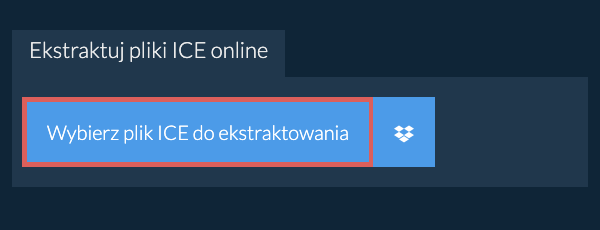
- Przeciągnij i upuść plik ICE bezpośrednio na ezyZip
Kliknij "Wybierz plik ICE do otwarcia", aby otworzyć wybieracz plików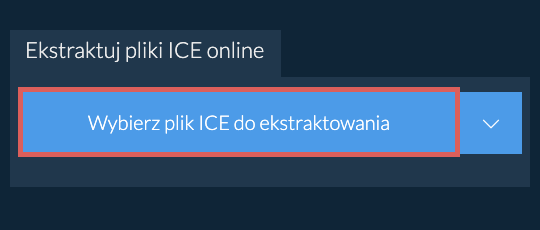
Rozpocznie się wyodrębnianie pliku i wyświetli zawartość pliku ICE po zakończeniu.
-
-
Kliknij zielony przycisk "Zapisz" na poszczególnych plikach, aby zapisać do wybranego folderu docelowego.
-
OPCJONALNIE: Kliknij niebieski przycisk "Podgląd", aby otworzyć bezpośrednio w przeglądarce. Ta opcja dostępna tylko dla niektórych typów plików.
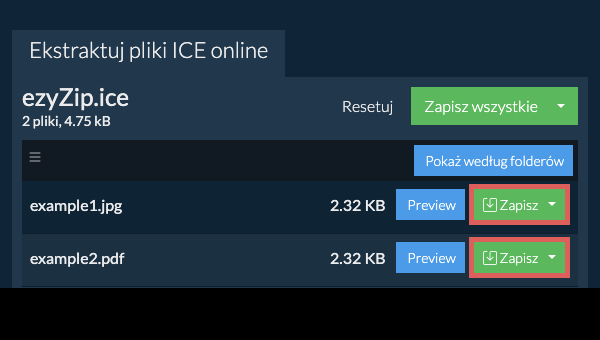
Niektóre nowsze przeglądarki pozwalają na zapisywanie wielu plików i folderów do wyznaczonego folderu docelowego za jednym razem. Jeśli chcesz wyodrębnić wszystkie pliki z archiwum ICE i zachować istniejącą strukturę folderów, wykonaj poniższe kroki:
-
Postępuj zgodnie z powyższymi instrukcjami, aby otworzyć plik ICE
-
Kliknij na "Zapisz wszystkie". Jeśli przycisk jest nieaktywny, oznacza to, że Twoja przeglądarka nie obsługuje tej funkcji lub nie jest włączona.

-
Wybierz pusty folder gdzie chcesz wyodrębnić pliki. Uwaga: Jeśli masz już pliki o tej samej nazwie, ezyZip JE NADPISZE.
-
Po wybraniu folderu przeglądarka zapyta o pozwolenie na dostęp do niego. Kliknij "Wyświetl pliki", a następnie "Zapisz zmiany".
-
Rozpocznie się wtedy zapisywanie plików i podfolderów do określonego miejsca docelowego

Aby wyświetlić płaską listę wszystkich plików w archiwum ICE:
-
Otwórz plik ICE, zgodnie z powyższymi instrukcjami. Początkowo wyświetli zawartość ICE hierarchicznie, posortowaną według folderów.
-
Kliknij na "Wyświetl wszystkie pliki", aby zobaczyć całą listę plików w archiwum ICE.

-
Kliknij na "Lista według folderów", aby wrócić do widoku folderów.

Aby wyodrębnić tylko podfolder i całą jego zawartość:
Uwaga: Ta funkcja jest obecnie dostępna tylko w obsługiwanych przeglądarkach, takich jak Chrome i Edge.
-
Postępuj zgodnie z powyższymi instrukcjami, aby otworzyć plik ICE
-
Przejdź do folderu nadrzędnego w archiwum ICE
-
Kliknij przycisk "Zapisz" w wierszu podfolderu, który chcesz wyodrębnić

-
Wszystkie pliki i foldery z tego podfolderu zostaną zapisane w wybranym miejscu docelowym.
Uwaga: Ta funkcja jest obecnie dostępna tylko w obsługiwanych przeglądarkach, takich jak Chrome i Edge.
-
Kliknij na logo Dropbox () w przycisku wyboru plików ICE.

-
Pojawi się wybieracz plików Dropbox. Za pierwszym razem będziesz musiał autoryzować dostęp do ezyZip.
-
Po wybraniu pliku ICE zostanie on pobrany do przeglądarki i wyświetli zawartość.
-
Aby zapisać pliki do Dropbox, kliknij na menu rozwijane "Dropbox" pod przyciskami "Zapisz" lub "Zapisz wszystkie". Za pierwszym razem będziesz musiał autoryzować Dropbox dla ezyZip.
Pliki zostaną zapisane w folderze /Apps/ezyZip.
Tak, ezyZip oferuje specjalistyczną funkcję podglądu zawartości archiwów, która pozwala na wyświetlenie zawartości niektórych typów plików w archiwach ICE bez konieczności ich wyodrębniania. Ta funkcja obsługuje szereg typów plików, w tym obrazy, dźwięk, wideo i dokumenty, zapewniając szybki i wygodny sposób weryfikacji lub sprawdzenia zawartości tych plików w archiwach. Po prostu kliknij niebieski przycisk "Podgląd".
Tak. ezyZip wykorzystuje moc obliczeniową Twojego własnego komputera i przeglądarki do wykonania zadania. Żadne dane pliku nie opuszczają Twojej przeglądarki. Nie jesteś pewny? Wyłącz WiFi podczas dekompresji. Będzie nadal działać, ponieważ żadne dane nie są przesyłane do internetu.
ezyZip to narzędzie online, które obsługuje każdy system operacyjny, który może uruchomić nowoczesną przeglądarkę. Przetestowaliśmy go z Windows, MacOS, Linux (np. Ubuntu, Mint, Debian), Android, ChromeOS (Chromebook), iOS (iPhone, iPad i iPod Touch).
Stale aktualizujemy system, więc upewnij się, że używasz najnowszej wersji jednej z popularnych przeglądarek lub ich wariantów. (np. Chrome, Firefox, Safari, Opera).
Poinformuj nas za pomocą formularza opinii, jeśli masz jakiekolwiek problemy.
Stale aktualizujemy system, więc upewnij się, że używasz najnowszej wersji jednej z popularnych przeglądarek lub ich wariantów. (np. Chrome, Firefox, Safari, Opera).
Poinformuj nas za pomocą formularza opinii, jeśli masz jakiekolwiek problemy.
Pliki ICE są kompresowane za pomocą Pack-Ice, popularnego pakera plików wykonywalnych Amiga autorstwa Thomasa Schwarza. Był szeroko używany w scenach demo do kompresowania dem, intro i narzędzi. Pack-Ice oferował dobre współczynniki kompresji i szybką dekompresję, czyniąc go idealnym dla produkcji ograniczonych rozmiarowo.
To narzędzie dekompresuje pliki pakowane ICE z ery Amiga.
To narzędzie dekompresuje pliki pakowane ICE z ery Amiga.
ezyZip przetwarza pliki bezpośrednio w Twojej przeglądarce. W przeciwieństwie do większości narzędzi online, Twoje pliki nie są przesyłane na nasze serwery, co oznacza szybsze przetwarzanie i lepszą prywatność. Spójrz na porównanie funkcji poniżej, a myślimy, że zgodzisz się, że ezyZip to lepszy wybór dla Twoich potrzeb konwersji plików.
| Funkcja | ezyZip | Inne Narzędzia Online |
|---|---|---|
| Bez Instalacji Oprogramowania | Działa Bezpośrednio w Przeglądarce | Działa Bezpośrednio w Przeglądarce |
| Miejsce Przetwarzania | Twoja Przeglądarka (Bez Przesyłania) | Ich Serwery (Wymagane Przesyłanie) |
| Prywatność i Bezpieczeństwo | 100% Prywatny (Pliki Nigdy Nie Opuszczają Twojego Urządzenia) | Pliki Przesłane, Dostępne dla Innych |
| Szybkość Przetwarzania | Szybkie (Bez Czasu Przesyłania/Pobierania) | Wolne (Przesyłanie + Przetwarzanie + Pobieranie) |
| Wymagana Rejestracja | Nigdy | Często Wymagane dla Dużych Plików |
| Działa Offline | Tak (Po Załadowaniu Strony) | Nie |
| Limit Rozmiaru Pliku | 2GB | 100MB - 200MB |
| Operacje Wsadowe | Zapisz Wszystkie Pliki do Folderu | Pobieraj Jeden po Drugim |
| Podgląd Pliku | Podgląd Przed Pobieraniem | Brak Dostępnego Podglądu |
| Obsługiwane Formaty | Ponad 70 formatów archiwów | Ograniczona Obsługa Formatów |
| Koszt | 100% Bezpłatny | Bezpłatny z Ograniczeniami / Płatne Poziomy |
| Założony | Od 2009 roku (ponad 15 lat) | Niedawny (Może Zniknąć) |