
Instrukcje kompresji poniżej
-
Aby dodać pliki do archiwum 7Z, masz dwie opcje:
-
Kliknij "Wybierz pliki do zarchiwizowania" aby otworzyć wybór plików
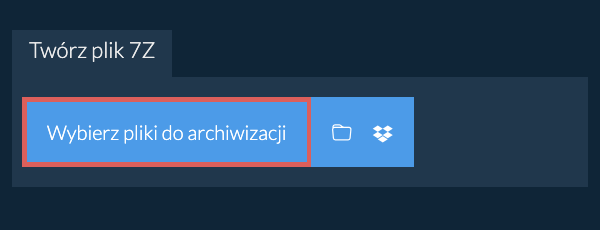
- Przeciągnij i upuść pliki i foldery bezpośrednio na ezyZip
Kliknij "Wybierz pliki do zarchiwizowania" aby otworzyć wybór plików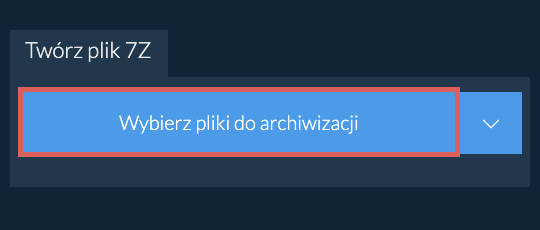
-
-
(Opcjonalnie) Ustaw żądany poziom kompresji klikając strzałkę w dół obok przycisku "Twórz plik 7Z".
-
Kliknij "Twórz plik 7Z". Rozpocznie się kompresja plików.

-
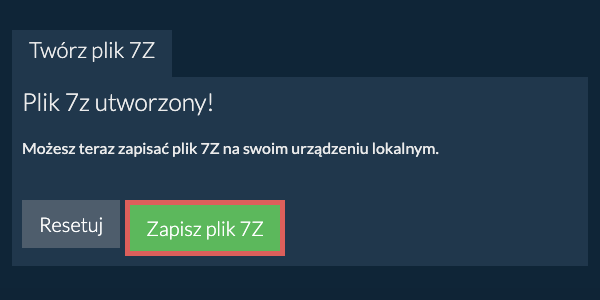
Kliknij "Zapisz plik 7Z", aby zapisać archiwum w wybranym folderze docelowym.

-
Kliknij logo Dropbox () w przycisku wyboru plików.

-
Pojawi się wybierak plików Dropbox. Za pierwszym razem będziesz musiał autoryzować dostęp do ezyZip.
-
Po wybraniu pliku/plików pojawią się one na liście. Postępuj zgodnie z instrukcjami powyżej, aby skompresować pliki.
-
Aby zapisać wynikowy plik 7Z do Dropbox, kliknij rozwijane menu "Dropbox" pod przyciskiem "Zapisz plik 7Z". Przy pierwszym uruchomieniu będzie to wymagało autoryzacji.
Plik zostanie zapisany w folderze /Apps/ezyZip.
Stale aktualizujemy system, więc upewnij się, że używasz najnowszej wersji jednej z popularnych przeglądarek lub ich wariantów. (np. Chrome, Firefox, Safari, Opera).
Poinformuj nas za pomocą formularza opinii, jeśli masz jakiekolwiek problemy.
Plik 7Z to format skompresowanego archiwum opracowany przez Igora Pavlova i głównie kojarzony z oprogramowaniem 7-Zip. Format ten wykorzystuje różnorodne algorytmy kompresji, z których LZMA jest najbardziej powszechny, aby osiągnąć wysokie współczynniki kompresji. Pliki 7Z są zdolne do kompresji wielu plików w pojedyncze archiwum, co ułatwia efektywne przechowywanie i udostępnianie dużych ilości danych.
Format 7Z jest open-source i obsługuje zaawansowane funkcje, takie jak silne szyfrowanie AES-256, możliwość tworzenia archiwów wielotomowych i opcjonalne rekordy odzyskiwania danych. Jego elastyczność i wydajność sprawiły, że stał się popularnym wyborem dla użytkowników poszukujących potężnej kompresji i silnego bezpieczeństwa.
ezyZip przetwarza pliki bezpośrednio w Twojej przeglądarce. W przeciwieństwie do większości narzędzi online, Twoje pliki nie są przesyłane na nasze serwery, co oznacza szybsze przetwarzanie i lepszą prywatność. Spójrz na porównanie funkcji poniżej, a myślimy, że zgodzisz się, że ezyZip to lepszy wybór dla Twoich potrzeb konwersji plików.
| Funkcja | ezyZip | Inne Narzędzia Online |
|---|---|---|
| Bez Instalacji Oprogramowania | Działa Bezpośrednio w Przeglądarce | Działa Bezpośrednio w Przeglądarce |
| Miejsce Przetwarzania | Twoja Przeglądarka (Bez Przesyłania) | Ich Serwery (Wymagane Przesyłanie) |
| Prywatność i Bezpieczeństwo | 100% Prywatny (Pliki Nigdy Nie Opuszczają Twojego Urządzenia) | Pliki Przesłane, Dostępne dla Innych |
| Szybkość Przetwarzania | Szybkie (Bez Czasu Przesyłania/Pobierania) | Wolne (Przesyłanie + Przetwarzanie + Pobieranie) |
| Wymagana Rejestracja | Nigdy | Często Wymagane dla Dużych Plików |
| Działa Offline | Tak (Po Załadowaniu Strony) | Nie |
| Obsługiwane Formaty | Ponad 70 formatów archiwów | Ograniczona Obsługa Formatów |
| Koszt | 100% Bezpłatny | Bezpłatny z Ograniczeniami / Płatne Poziomy |
| Założony | Od 2009 roku (ponad 15 lat) | Niedawny (Może Zniknąć) |