
Instruções de extração abaixo
-
Para selecionar o ficheiro ACE, tem duas opções:
-
Clique em "Selecionar o ficheiro ACE para abrir" para abrir a escolha de ficheiros.

- Arraste e coloque o ficheiro ACE diretamente no ezyZip.
Clique em "Selecionar o ficheiro ACE para abrir" para abrir a escolha de ficheiros.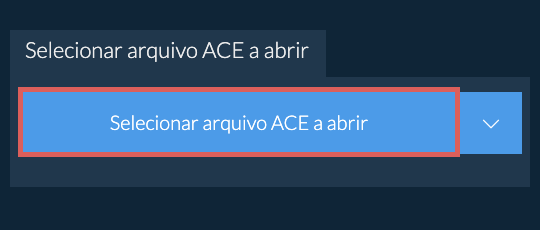
Irá começar a extração do ficheiro e irá listar os conteúdos do ficheiro ACE assim que estiver completo.
-
-
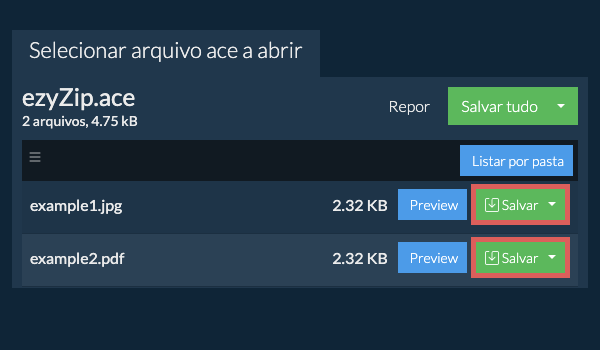
Clique no ícone verde "Salvar" nos arquivos individuais para salvar no seu disco local.
-
OPCIONAL: Clique no botão azul "Pré-visualizar" para abrir diretamente no navegador. Esta opção está disponível apenas para alguns tipos de arquivos.
-
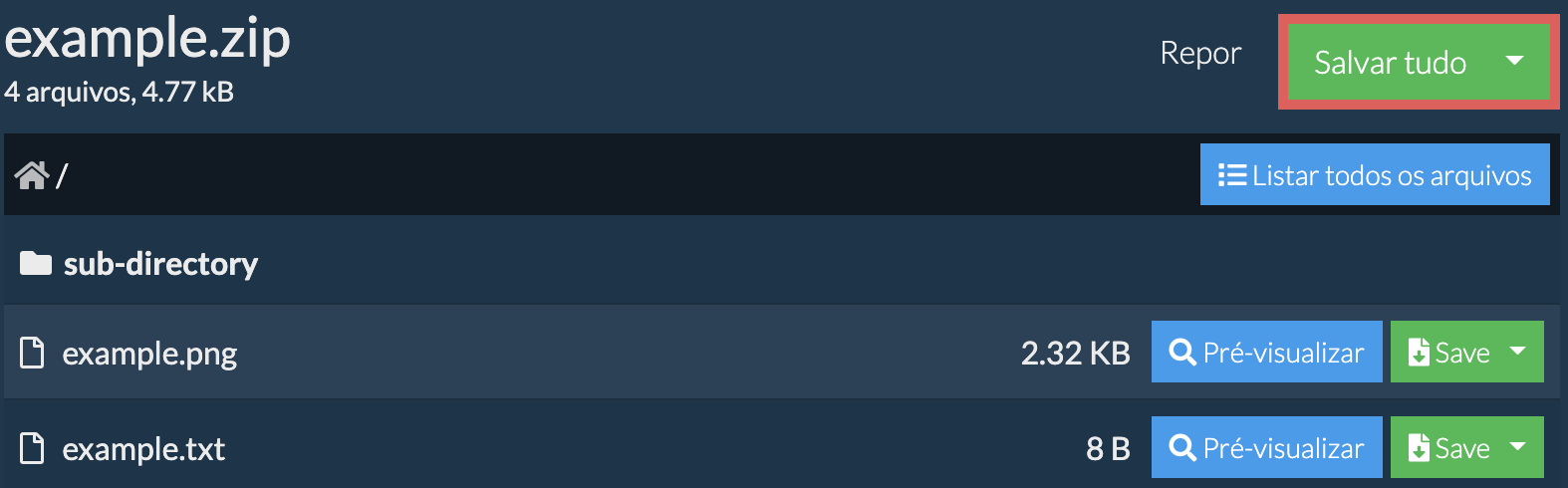
Clique em "Salvar tudo". Se o botão estiver desabilitado, significa que seu navegador não oferece suporte a esse recurso ou não está habilitado.
-
Selecione uma pasta vazia onde deseja extrair os arquivos. Observação: se você já tiver arquivos com o mesmo nome, ezyZip OS SOBRESCREVERÁ.
-
Depois de selecionar a pasta, o navegador solicitará permissão para acessá-la. Clique em "Exibir arquivos" seguido de "Salvar alterações".
-
Vai então começar a salvar arquivos e subpastas no destino que você especificou

Para ver todos os arquivos em um arquivo ACE, siga as etapas abaixo.
-
Abra o ACE arquivo no navegador. Ele listará os arquivos de acordo com a pasta.
-
Clique em "Listar todos os arquivos" para ver toda a lista de arquivos.

-
Clique em "Listar por pasta" para voltar à visualização de pastas.

Para extrair apenas uma subpasta e todo o seu conteúdo:
Observação: Este recurso atualmente está disponível apenas em navegadores suportados como Chrome e Edge.
-
Navegue até a pasta pai dentro do arquivo ACE
-
Clique no botão "Salvar" na linha da subpasta que deseja extrair

-
Todos os arquivos e pastas dessa subpasta serão salvos no destino escolhido.
Observação: Este recurso atualmente está disponível apenas em navegadores suportados como Chrome e Edge.
-
Clique no logotipo Dropbox () no botão de selecionar ficheiros ACE.

-
A escolha de ficheiros da Dropbox irá aparecer. Terá de dar permissão de acesso ao ezyZip na primeira vez.
-
Assim que tiver selecionado o ficheiro ACE, o download será feito para o seu browser e irá poder ver os conteúdos.
-
Para guardar os ficheiros na Dropbox, clique no dropdown "Dropbox" sob os botões "Guardar" ou "Guardar Todos". Terá de autorizar a Dropbox para ezyZip na primeira vez que o fizer.
Os ficheiros serão guardados na pasta /Apps/ezyZip.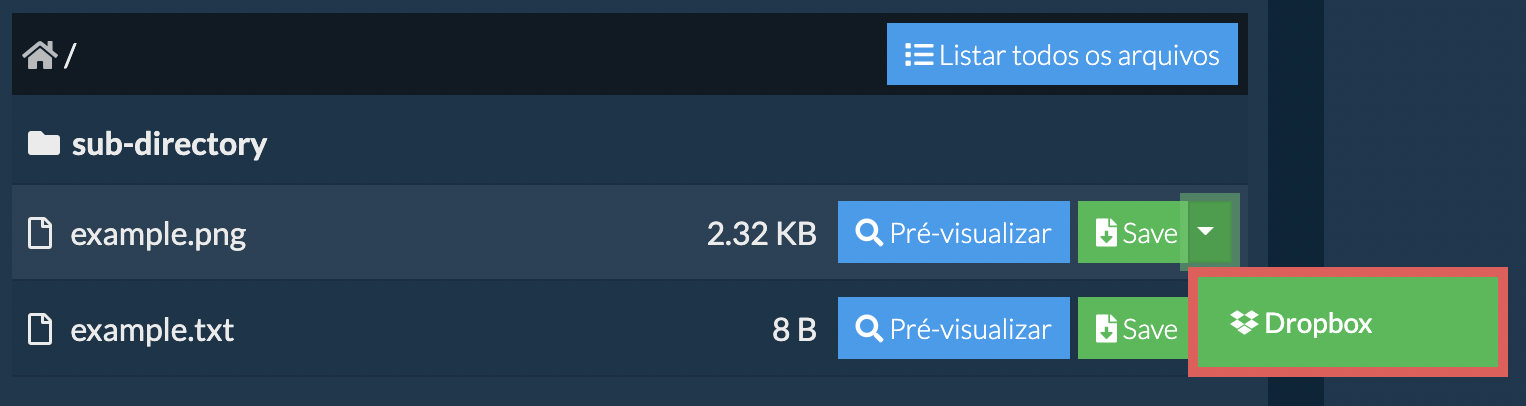
Sim, o ezyZip oferece um recurso especializado de pré-visualização de conteúdo de arquivo que permite visualizar o conteúdo de certos tipos de arquivos dentro de seus arquivos ACE sem a necessidade de extraí-los. Este recurso suporta uma variedade de tipos de arquivos, incluindo imagens, áudio, vídeo e documentos, proporcionando uma maneira rápida e conveniente de verificar ou revisar o conteúdo desses arquivos dentro de seus arquivos. Basta clicar no botão azul "Pré-visualizar".
Sim. O ezyZip utiliza o poder de processamento do seu próprio computador e navegador para concluir a tarefa. Nenhum dado de arquivo sai do seu navegador. Inseguro? Desligue seu WiFi ao concluir a conversão. Ele continuará funcionando, pois nenhum dado é carregado na Internet.
ezyZip suporta qualquer sistema operacional que pode executar um navegador moderno. Nós o testamos para trabalhar com Windows, MacOS, Linux (ex.: Ubuntu, Mint, Debian), Android, ChromeOS (Chromebook), iOS (iPhone, iPad & iPod Touch).
Verifique se você está utilizando a versão mais recente de um dos navegadores populares ou suas variantes (ex.: Chrome, Firefox, Safari, Opera).
Por favor entre em contato conosco através do formulário de feedback se tiver qualquer problema.
Verifique se você está utilizando a versão mais recente de um dos navegadores populares ou suas variantes (ex.: Chrome, Firefox, Safari, Opera).
Por favor entre em contato conosco através do formulário de feedback se tiver qualquer problema.
ACE é um formato de arquivo proprietário criado pelo software WinAce. Oferecia altas taxas de compressão e foi popular no final dos anos 1990 e início dos anos 2000, particularmente para distribuir software e arquivos de mídia. Arquivos ACE suportam compressão sólida, criptografia e registros de recuperação. O formato não é mais desenvolvido ativamente.
Você pode extrair arquivos ACE usando esta ferramenta para acessar seu conteúdo.
Você pode extrair arquivos ACE usando esta ferramenta para acessar seu conteúdo.
Aqui está uma visão rápida das diferenças de recursos para ajudá-lo a escolher a ferramenta certa para suas necessidades.
| Recurso | ezyZip | Outras ferramentas online |
|---|---|---|
| Instalação de software | Nenhum software necessário | Nenhum software necessário |
| Local de processamento | Processamento local no seu navegador | Upload para servidores |
| Privacidade e segurança | Os arquivos permanecem no seu dispositivo | Arquivos enviados para servidores de terceiros |
| Velocidade de processamento | Instantâneo (sem upload) | Depende da velocidade da internet |
| Registro necessário | Nunca necessário | Frequentemente necessário para arquivos grandes |
| Funciona offline | Sim (após carregar a página) | Não |
| Limite de tamanho de arquivo | Sem limite (depende do seu dispositivo) | Geralmente 50-200 MB |
| Processamento em lote | Operações em lote ilimitadas | Limitado ou pago |
| Visualização de arquivos | Visualizar antes de extrair | Não disponível |
| Formatos suportados | Mais de 40 formatos | Normalmente 5-10 formatos |
| Custo | Completamente gratuito | Freemium (recursos pagos) |
| Estabelecido | Desde 2009 (15+ anos) | Mais recente, vêm e vão |