
Istruzioni per l'estrazione di seguito
-
Per selezionare il file ALZ, hai due opzioni:
-
Clicca "Seleziona il file ALZ per aprire" per aprire il selettore dei file
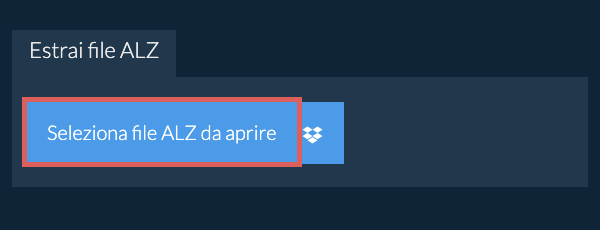
- Trascina e rilascia direttamente i file ALZ su ezyZip
Clicca "Seleziona il file ALZ per aprire" per aprire il selettore dei file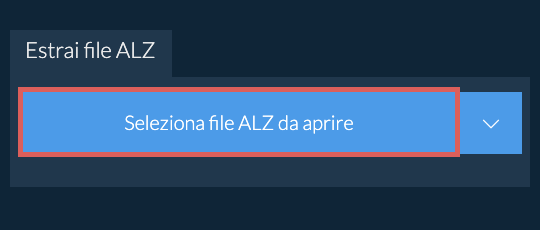
Inizierà l'estrazione del file e verrà elencato il contenuto del file ALZ una volta completato.
-
-
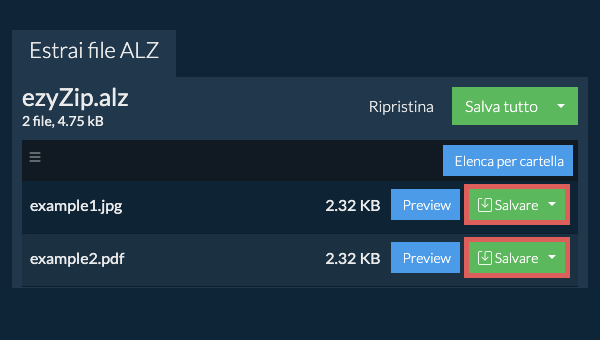
Fai clic sul pulsante verde «Salva» sui singoli file per salvarli sull'unità locale.
-
OPZIONALE: fare clic sul pulsante blu "Anteprima" per aprire direttamente nel browser. Questa opzione è disponibile solo per alcuni tipi di file.
-
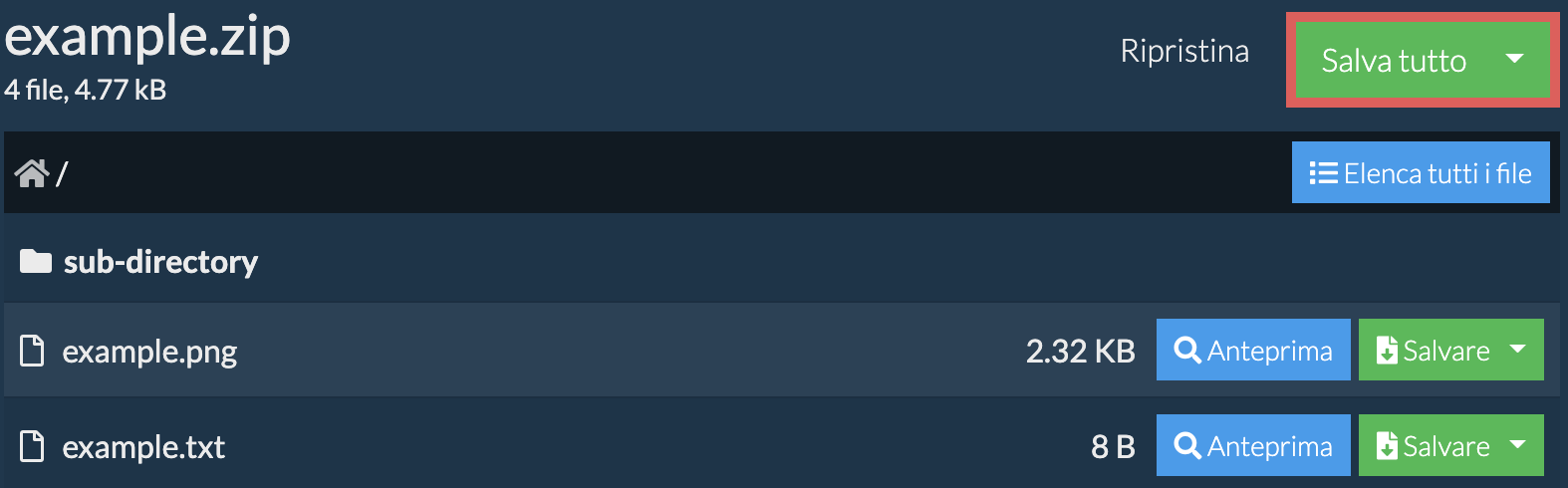
Clicca su "Salva tutto". Se il pulsante è disabilitato, significa che il tuo browser non supporta questa funzione o la funzione non è abilitata.
-
Seleziona una cartella vuota dove vuoi che i file vengano estratti. Attenzione: Se sono già presenti file con lo stesso nome, ezyZip LI SOVRASCRIVERA.
-
Dopo aver selezionato la cartella, il browser chiederà l'autorizzazione per accedervi. Fare clic su "Visualizza file" seguito da "Salva modifiche".
-
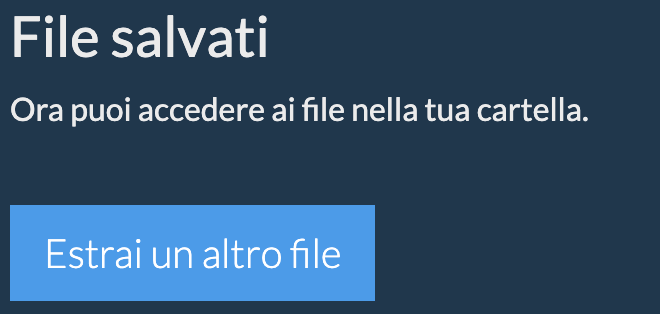
Inizierà quindi a salvare i file e le sottocartelle nella destinazione specificata
Per vedere tutti i file in un file ALZ, procedi nel seguente modo.
-
Apri il file ALZ nel browser. Elencherà i file in base alla cartella.
-
Fare clic su "Elenca tutti i file" per visualizzare l'intero elenco di file.

-
Fare clic su "Elenca per cartella" per tornare alla visualizzazione delle cartelle.

Per estrarre solo una sottocartella e tutto il suo contenuto:
Nota: Questa funzionalità è attualmente disponibile solo su browser supportati come Chrome ed Edge.
-
Navigare alla cartella principale all'interno dell'archivio ALZ
-
Fare clic sul pulsante "Salva" sulla riga della sottocartella che si desidera estrarre

-
Tutti i file e le cartelle di quella sottocartella verranno salvati nella destinazione scelta.
Nota: Questa funzionalità è attualmente disponibile solo su browser supportati come Chrome ed Edge.
-
Clicca sul logo di Dropbox () nel pulsante di selezione file ALZ.

-
Verrà visualizzato il selettore di file Dropbox. La prima volta dovrai autorizzare l'accesso a ezyZip.
-
Una volta selezionato il file ALZ, verrà scaricato nel tuo browser e ti verrà mostrato il contenuto.
-
Per salvare i file su Dropbox, clicca sul menu a tendina "Dropbox" sotto i pulsanti "Salva" o "Salva tutto". Dovrai autorizzare Dropbox per ezyZip la prima volta che lo esegui.
I file verranno salvati nella cartella /Apps/ezyZip.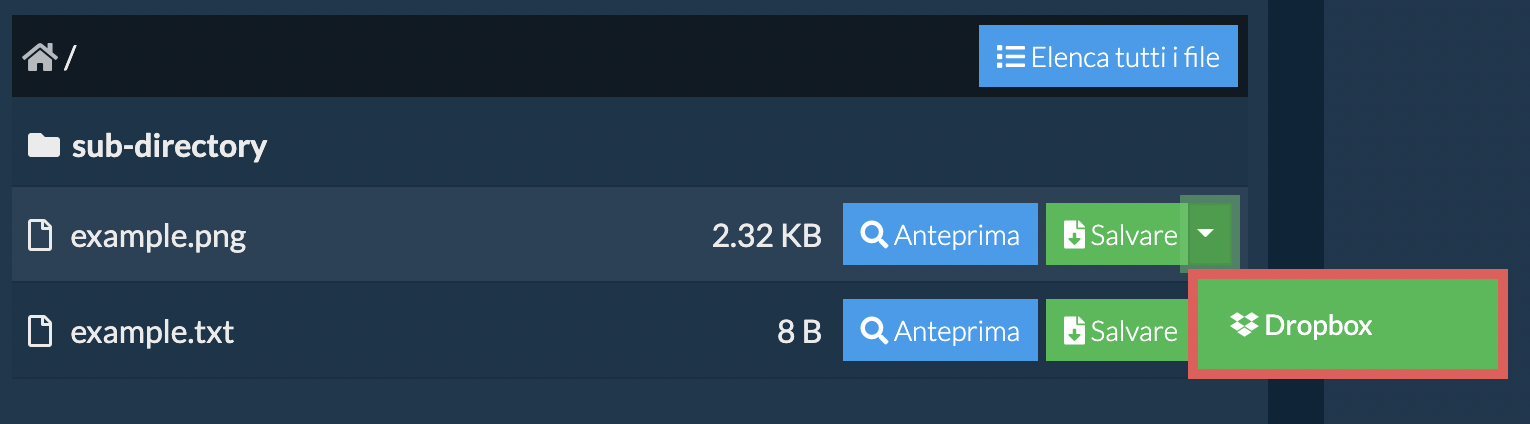
Sì, ezyZip offre una funzione specializzata di anteprima del contenuto dellarchivio che ti permette di visualizzare il contenuto di alcuni tipi di file allinterno dei tuoi archivi ALZ senza la necessità di estrarli. Questa funzione supporta una gamma di tipi di file, inclusi immagini, audio, video e documenti, fornendo un modo rapido e conveniente per verificare o controllare il contenuto di questi file allinterno dei tuoi archivi. Basta fare clic sul pulsante blu "Anteprima".
Sì. ezyZip utilizza la potenza di elaborazione del tuo computer e browser per completare l'attività. Nessun dato di file lascia il tuo browser. Non sei sicuro? Spegni il WiFi quando completi la conversione. Continuerà a funzionare poiché nessun dato viene caricato su Internet.
ezyZip supporta qualsiasi sistema operativo in grado di eseguire un browser moderno. L'abbiamo testato per funzionare con Windows, macOS, Linux (ad esempio Ubuntu, Mint, Debian), Android, ChromeOS (Chromebook), iOS (iPhone, iPad e iPod Touch).
Assicurati di utilizzare l'ultima versione di uno dei browser più diffusi o le relative varianti. (ad esempio Chrome, Firefox, Safari, Opera).
Assicurati di utilizzare l'ultima versione di uno dei browser più diffusi o le relative varianti. (ad esempio Chrome, Firefox, Safari, Opera).
ALZ è un formato di archivio proprietario creato da ESTsoft per il loro software di compressione ALZip. Popolare in Corea del Sud, i file ALZ offrono compressione simile a ZIP ma con algoritmi proprietari. ALZ supporta la divisione di grandi archivi in più volumi.
Usa questo strumento per estrarre archivi ALZ e accedere ai file compressi all'interno.
Usa questo strumento per estrarre archivi ALZ e accedere ai file compressi all'interno.
Ecco una rapida panoramica delle differenze di funzionalità per aiutarti a scegliere lo strumento giusto per le tue esigenze.
| Funzionalità | ezyZip | Altri strumenti online |
|---|---|---|
| Installazione software | Nessun software richiesto | Nessun software richiesto |
| Luogo di elaborazione | Elaborazione locale nel tuo browser | Caricamento su server |
| Privacy e sicurezza | I file rimangono sul tuo dispositivo | File caricati su server di terze parti |
| Velocità di elaborazione | Istantanea (nessun caricamento) | Dipende dalla velocità di internet |
| Registrazione richiesta | Mai richiesta | Spesso richiesta per file grandi |
| Funziona offline | Sì (dopo il caricamento della pagina) | No |
| Limite dimensione file | Nessun limite (dipende dal tuo dispositivo) | Generalmente 50-200 MB |
| Elaborazione batch | Operazioni batch illimitate | Limitato o a pagamento |
| Anteprima file | Anteprima prima dellestrazione | Non disponibile |
| Formati supportati | Oltre 40 formati | Solitamente 5-10 formati |
| Costo | Completamente gratuito | Freemium (funzionalità a pagamento) |
| Fondato | Dal 2009 (15+ anni) | Più recente, vanno e vengono |