
Instrucciones de extracción a continuación
-
Para seleccionar el archivo LHF, tiene dos opciones:
-
Hacer clic en "Seleccionar el archivo LHF a abrir" para abrir el selector de archivos
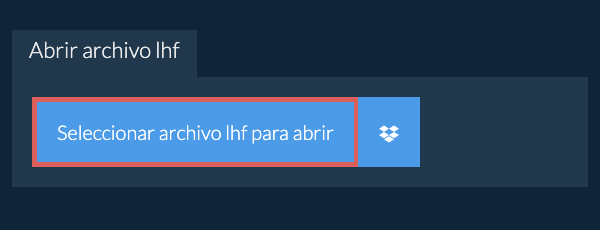
- Arrastrar y soltar el archivo LHF directamente en ezyZip
Hacer clic en "Seleccionar el archivo LHF a abrir" para abrir el selector de archivos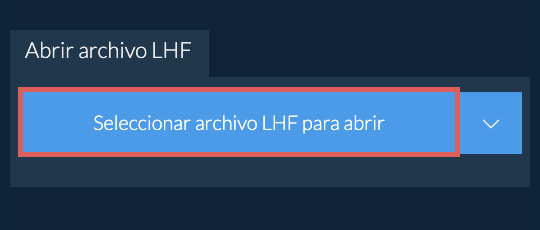
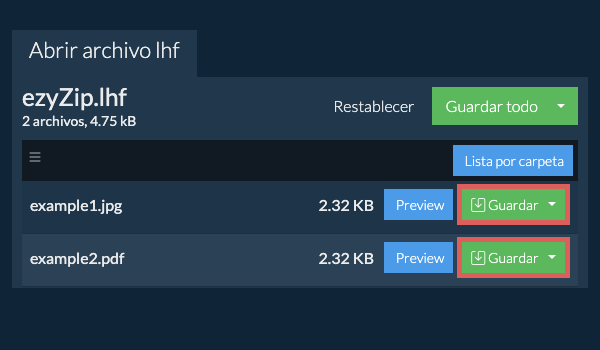
Comenzará la extracción del archivo y enumerará los contenidos del archivo LHF una vez completada.
-
-
Haga click en el botón verde “Guardar” de los archivos individuales para guardar a su disco local.
-
OPCIONAL: haga clic en el botón azul “Preestreno” para abrir directamente en el navegador. Esta opción solo está disponible para algunos tipos de archivos.
-
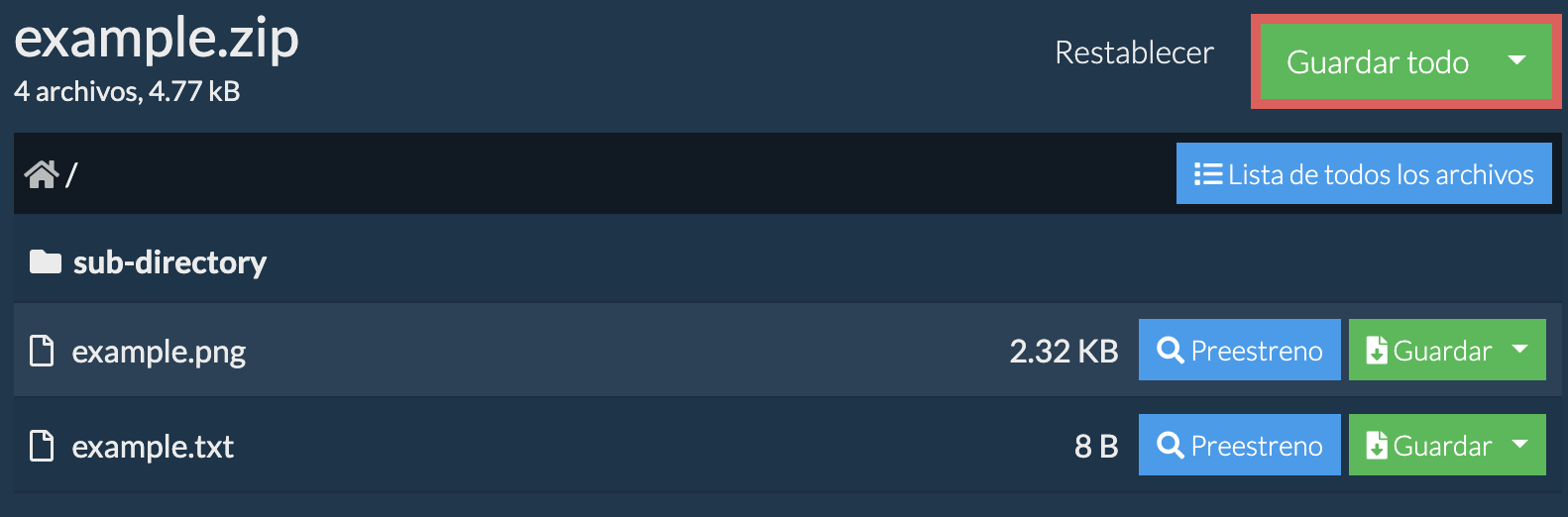
Haga clic en "Guardar todo". Si el botón está desactivado, significa que su navegador no soporta esta función o no está habilitada.
-
Seleccione una carpeta vacía donde desee extraer los archivos. Tenga en cuenta: Si ya tiene archivos con el mismo nombre, ezyZip LOS SOBREESCRIBIRÁ.
-
Después de seleccionar la carpeta, el navegador pedirá permiso para acceder a ella. Haga clic en "Ver archivos" y luego en "Guardar cambios".
-
Luego comenzará a guardar archivos y subcarpetas en el objetivo que especificó
Para ver todos los archivos en un archivo LHF, siga los pasos a continuación.
-
Abra el archivo LHF en el navegador. Enumerará los archivos según la carpeta.
-
Haga clic en "Lista de todos los archivos" para ver la lista completa de archivos.

-
Haga clic en "Lista por carpeta" para volver a la vista de carpetas.

Para extraer solo una subcarpeta y todo su contenido:
Nota: Esta función actualmente solo está disponible en navegadores compatibles como Chrome y Edge.
-
Navegue a la carpeta principal dentro del archivo LHF
-
Haga clic en el botón "Guardar" en la fila de la subcarpeta que desea extraer

-
Todos los archivos y carpetas de esa subcarpeta se guardarán en el destino elegido.
Nota: Esta función actualmente solo está disponible en navegadores compatibles como Chrome y Edge.
-
Hacer clic en el logo de Dropbox () en el botón selector de archivos LHF.

-
El selector de archivos de Dropbox aparecerá. Necesitará autorizar el acceso a ezyZip la primera vez.
-
Una vez que haya seleccionado el archivo LHF, lo descargará a su navegador y mostrará los contenidos.
-
Para guardar archivos en Dropbox, hacer clic en el desplegable de "Dropbox" bajo los botones "Guardar" o "Guardar Todo". Necesitará autorizar a Dropbox para ezyZip la primera vez que lo haga.
Los archivos serán guardados en la carpeta /Apps/ezyZip.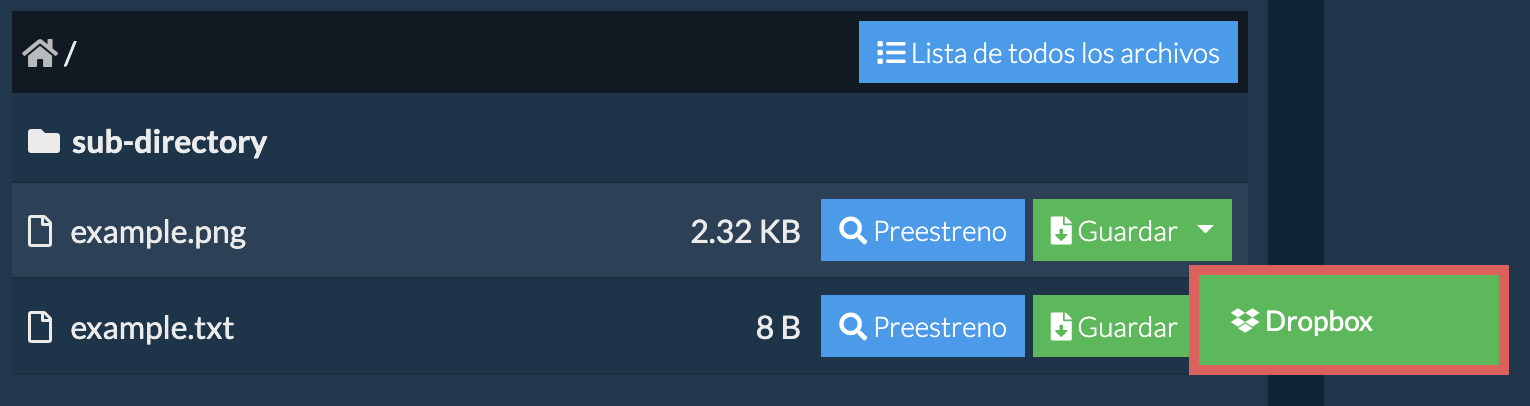
Sí, ezyZip ofrece una función especializada de previsualización de contenido de archivos que le permite ver el contenido de ciertos tipos de archivos dentro de sus archivos LHF sin necesidad de extraerlos. Esta función admite una variedad de tipos de archivos, incluyendo imágenes, audio, video y documentos, proporcionando una manera rápida y conveniente de verificar o revisar el contenido de estos archivos dentro de sus archivos. Simplemente haga clic en el botón azul "Previsualizar".
Sí. ezyZip utiliza el poder de procesamiento de su propia computadora y navegador para completar la tarea. Ningún archivo de datos sale de su navegador. ¿Inseguro? Apague su WiFi al completar la conversión. Continuará funcionando ya que no se cargan datos en Internet.
ezyZip es compatible con cualquier sistema operativo que pueda ejecutar un navegador moderno. Lo hemos probado para que funcione con Windows, MacOS, Linux (por ejemplo, Ubuntu, Mint, Debian), Android, ChromeOS (Chromebook), iOS (iPhone, iPad y iPod Touch).
Asegúrese de estar utilizando la última versión de uno de los navegadores populares o sus variantes. (Por ejemplo, Chrome, Firefox, Safari, Opera).
Asegúrese de estar utilizando la última versión de uno de los navegadores populares o sus variantes. (Por ejemplo, Chrome, Firefox, Safari, Opera).
LHF es una variante del formato de archivo LHA/LZH utilizado específicamente en sistemas Amiga. Utiliza compresión LZSS con codificación Huffman y fue popular para archivar software y archivos de datos Amiga. Los archivos LHF admiten atributos de archivo y metadatos específicos de Amiga, lo que los hace ideales para preservar la información del sistema de archivos Amiga.
Puede extraer archivos LHF usando esta herramienta para acceder a su contenido.
Puede extraer archivos LHF usando esta herramienta para acceder a su contenido.
ezyZip procesa archivos directamente en tu navegador. A diferencia de la mayoría de herramientas en línea, tus archivos no se suben a nuestros servidores, lo que significa procesamiento más rápido y mejor privacidad. Echa un vistazo a la comparación de características a continuación y creemos que estarás de acuerdo en que ezyZip es la mejor opción para tus necesidades de conversión de archivos.
| Característica | ezyZip | Otras Herramientas en Línea |
|---|---|---|
| Sin Instalación de Software | Funciona Directamente en el Navegador | Funciona Directamente en el Navegador |
| Ubicación de Procesamiento | Tu Navegador (Sin Subida) | Sus Servidores (Subida Requerida) |
| Privacidad y Seguridad | 100% Privado (Los Archivos Nunca Salen de Tu Dispositivo) | Archivos Subidos, Accesibles por Otros |
| Velocidad de Procesamiento | Rápido (Sin Tiempo de Subida/Descarga) | Lento (Subir + Procesar + Descargar) |
| Registro Requerido | Nunca | A Menudo Requerido para Archivos Grandes |
| Funciona Sin Conexión | Sí (Después de Cargar la Página) | No |
| Límite de Tamaño de Archivo | 2GB | 100MB - 200MB |
| Operaciones por Lotes | Guardar Todos los Archivos en una Carpeta | Descargar Uno por Uno |
| Vista Previa de Archivos | Vista Previa Antes de Descargar | Sin Vista Previa Disponible |
| Formatos Soportados | Más de 70 Formatos de Archivo | Soporte de Formato Limitado |
| Costo | 100% Gratis | Gratis con Limitaciones / Niveles de Pago |
| Establecido | Desde 2009 (Más de 15 Años) | Reciente (Puede Desaparecer) |